Windows Server auf dem Ryzen-VPS installieren
Stand: 15. November 2026 · Anleitung · VPS · Windows
Unsere VPS kommen mit Linux. Windows Server installierst du selbst, über das ISO-Medium im Kontrollpult und die Konsole im Browser. Wir haben das am 15. November 2026 auf unserer Ryzen-Node (Ryzen 9 5900X) mit einer Testmaschine durchgespielt, die genauso gebaut ist wie ein bestellter Ryzen-VPS: 4 vCPU, 8 GB RAM, 60 GB Platte. Alle Screenshots und Zeiten unten stammen aus diesem Lauf.
Die Lizenz bringst du selbst mit. Das Medium im Pult ist die Evaluation-Fassung von Microsoft, die nach der Online-Aktivierung 180 Tage läuft. Danach brauchst du einen eigenen Schlüssel, und den verkaufen wir nicht. Ob deine Lizenz auf einem gemieteten Server gilt, klärt dein Lizenzgeber, nicht wir.
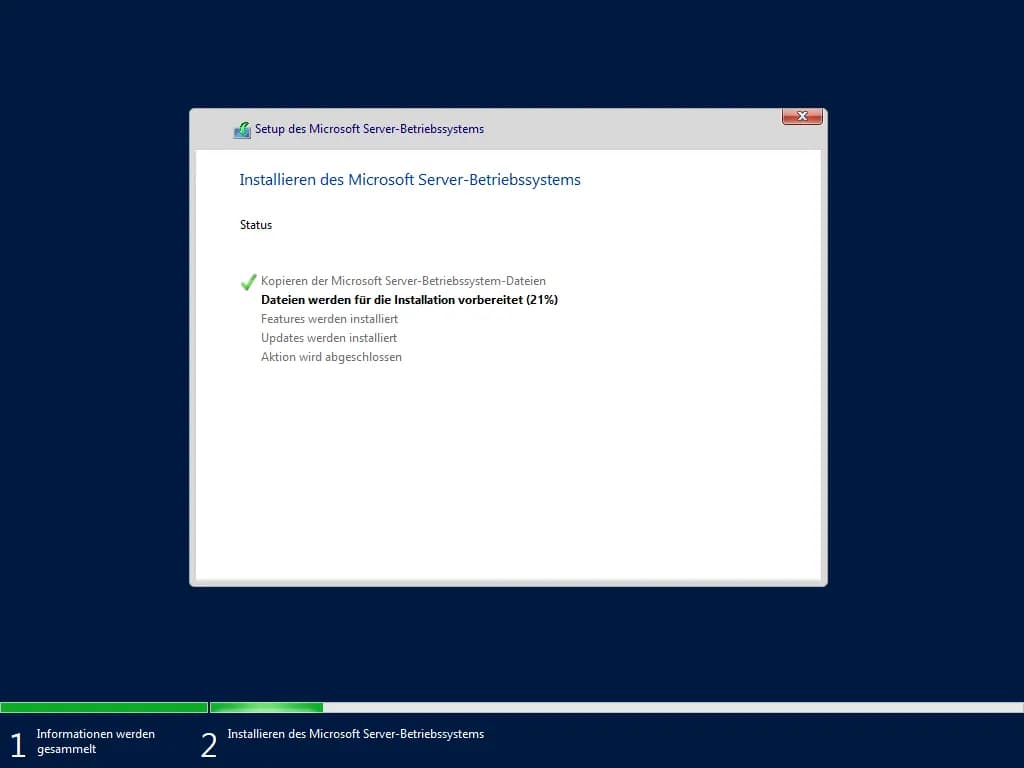
Der Aufwand: im Test rund eine Viertelstunde von der eingelegten CD bis zum erreichbaren Remotedesktop. Die eigentliche Installation (Dateien kopieren, zwei Neustarts) dauerte davon 2 Minuten 40 Sekunden, der Rest ist Klicken. Nach der Installation belegte Windows 11,4 GB der Platte. Microsoft nennt 32 GB als Untergrenze, plane also nicht knapper.
Vorher: Netzwerkdaten notieren
Notier dir, solange noch Linux läuft, die Netzwerkdaten. Windows bekommt bei uns keine Adresse automatisch, du trägst sie später von Hand ein:
ip -4 addr show
ip route
Wichtig sind die IPv4-Adresse mit /24 (das ist die Subnetzmaske 255.255.255.0) und die Adresse hinter „default via“, das Gateway. Und: die Installation löscht alles auf der Platte. Was du behalten willst, kommt vorher herunter.
ISO einlegen und neu starten
Im Kontrollpult unter „ISO“ wählst du „Windows Server 2022 (Deutsch, eigene Lizenz)“ oder die englische Fassung und legst es ein. Die VirtIO-Treiber kommen automatisch als zweites Laufwerk dazu, darum musst du dich nicht kümmern. Und das Pult schaltet für Windows die Grafikkonsole ein: unsere Server laufen sonst mit einer reinen Textkonsole, auf der der Windows-Installer nichts anzeigen würde. Die Grafik bleibt auch nach dem Auswerfen an, erst „Neu installieren“ setzt den Server wieder auf die Textkonsole zurück. Dann den Server neu starten und die Konsole öffnen. Nach 18 Sekunden stand im Test der Installer mit der Sprachauswahl da.
Als Nächstes fragt der Installer nach der Ausgabe. „Desktopdarstellung“ ist Windows mit Oberfläche, wie man es kennt. Ohne den Zusatz bekommst du die Core-Fassung, die nur eine Eingabeaufforderung hat und sich aus der Ferne verwalten lässt. Für die meisten ist die Desktopdarstellung richtig, der Rest der Anleitung geht davon aus.
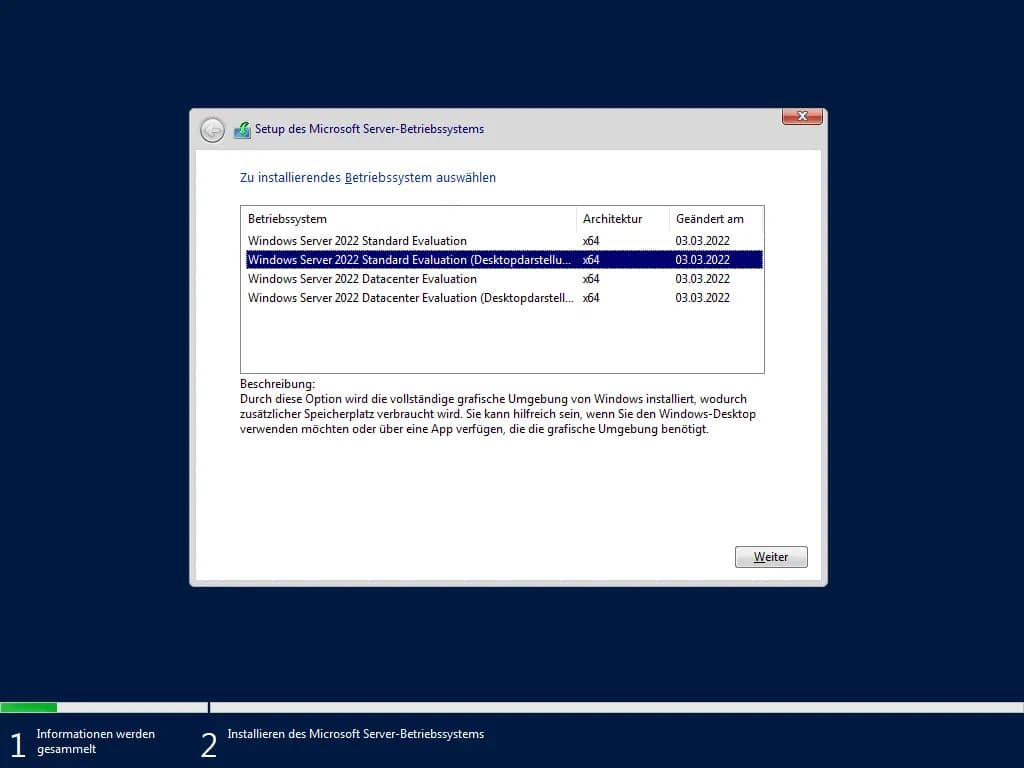
Die Platte erscheint erst mit dem Treiber
Nach den Lizenzbedingungen und „Benutzerdefiniert: Nur Microsoft Server-Betriebssystem installieren“ kommt die Stelle, an der die meisten hängen bleiben: die Liste der Laufwerke ist leer. Windows kennt den virtuellen Plattencontroller nicht, er braucht einen Treiber.
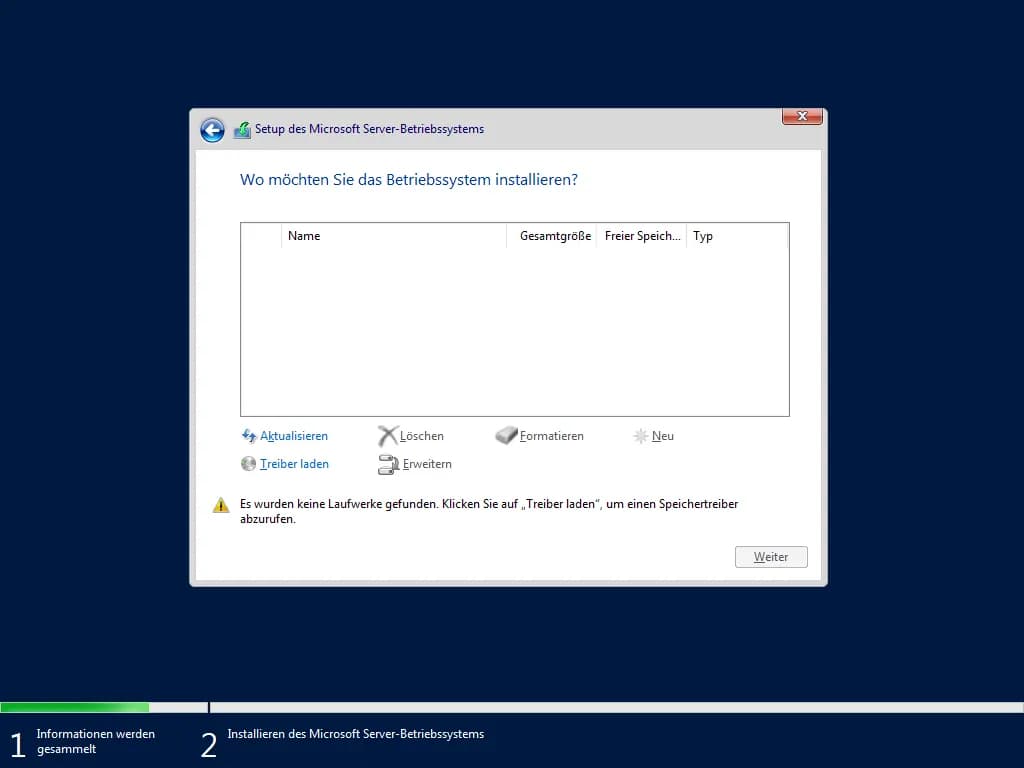
Klick auf „Treiber laden“ und im folgenden Fenster auf „OK“. Windows durchsucht dann selbst alle Laufwerke und findet auf dem VirtIO-Medium den Treiber „Red Hat VirtIO SCSI pass-through controller“ in mehreren Fassungen. Nimm die, die zu deinem Windows passt: 2k22 für Server 2022, 2k19 für Server 2019.
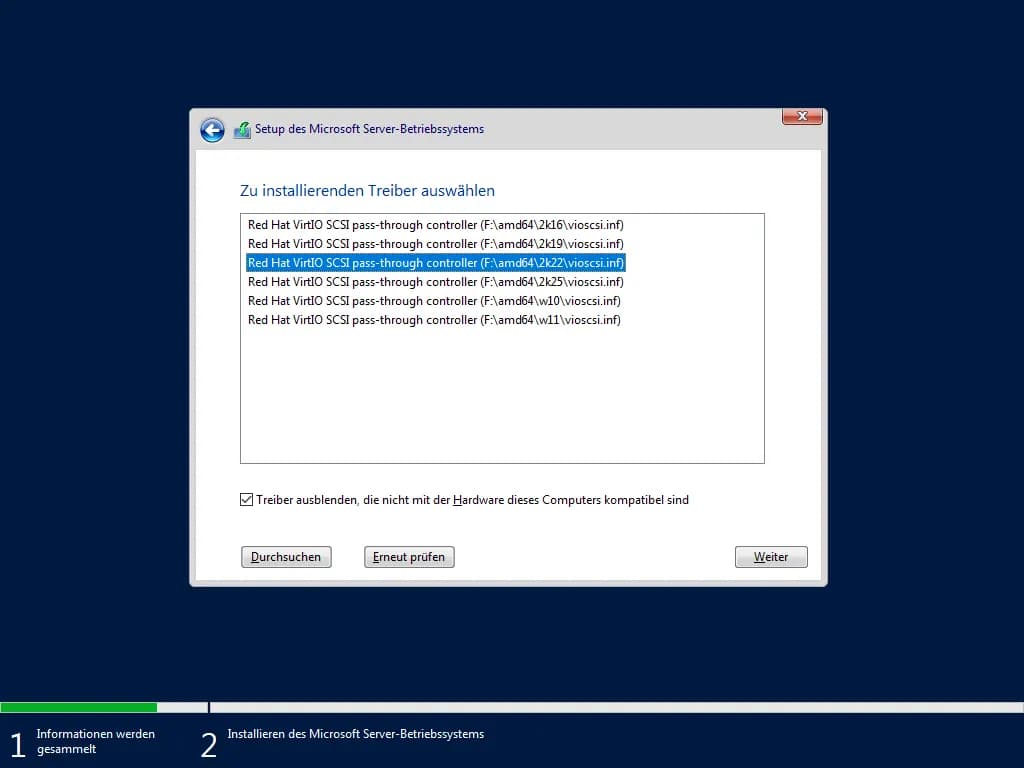
Die alten Linux-Partitionen löschen
Nach „Weiter“ ist die Platte da, allerdings mit den drei Partitionen des Linux, das vorher darauf lief. Markier eine nach der anderen, klick auf „Löschen“ und bestätige. Am Ende steht nur noch „Nicht zugewiesener Speicherplatz“ in voller Größe in der Liste.
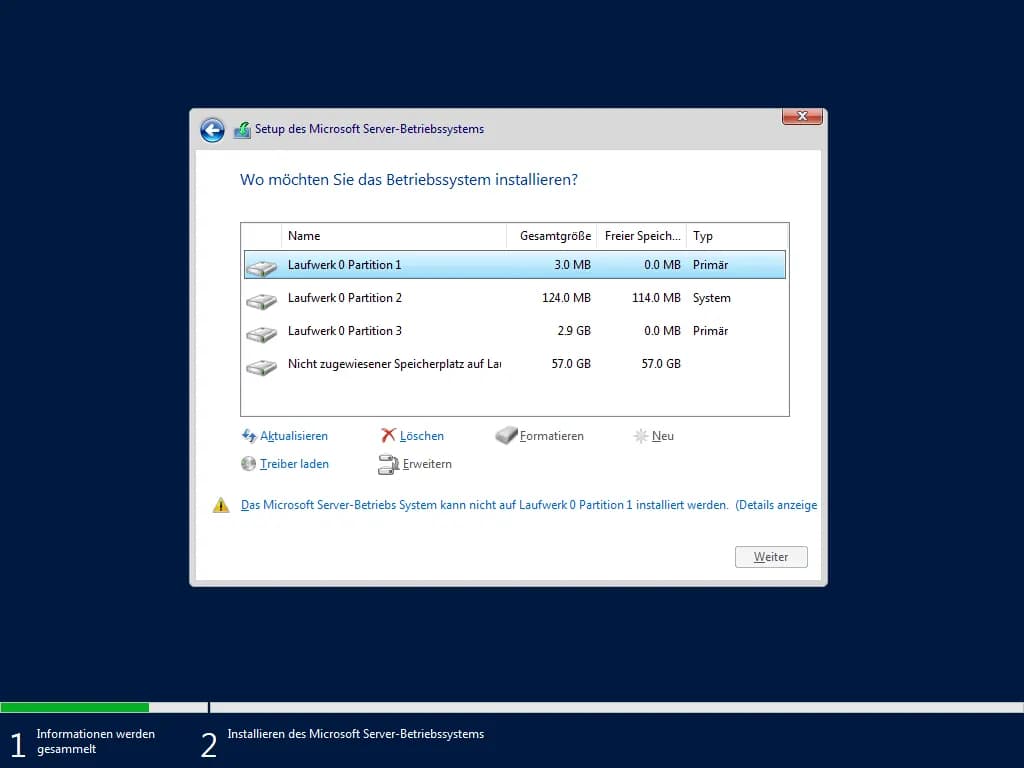
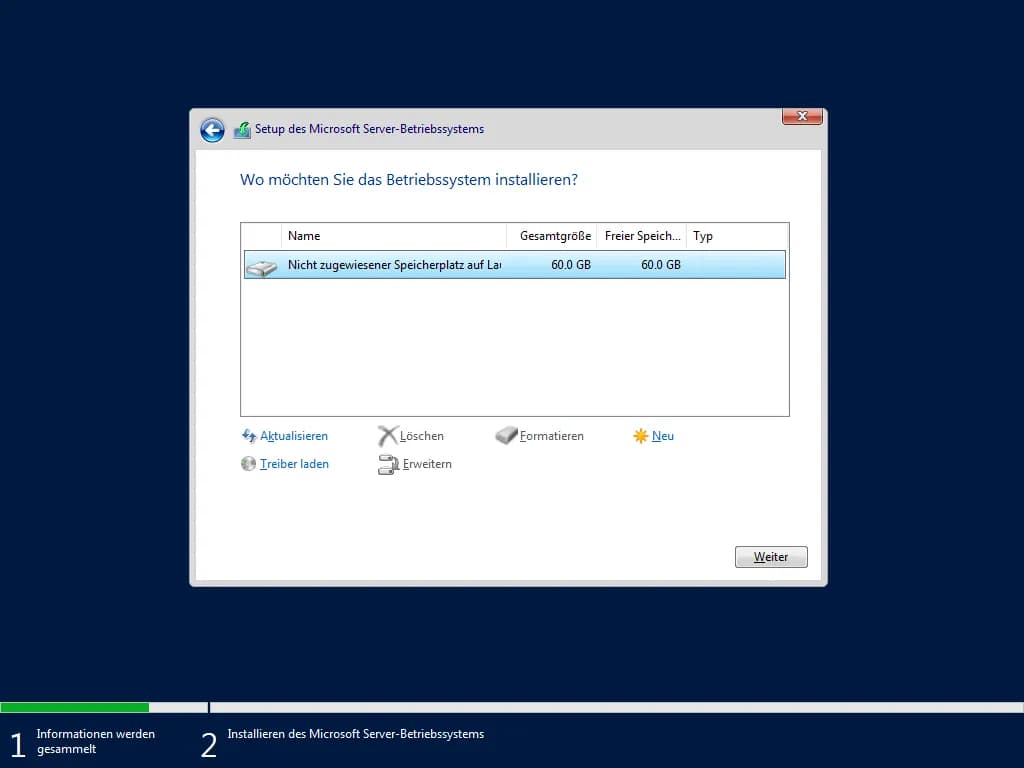
Danach läuft die Installation ohne dein Zutun durch. Zweimal startet die Maschine neu, und jedes Mal steht kurz „Drücken Sie eine beliebige Taste, um von CD oder DVD zu starten“ in der Konsole. Drück nichts: nach ein paar Sekunden startet der Server von der Platte weiter, genau das soll er.
Administrator-Kennwort und erste Anmeldung
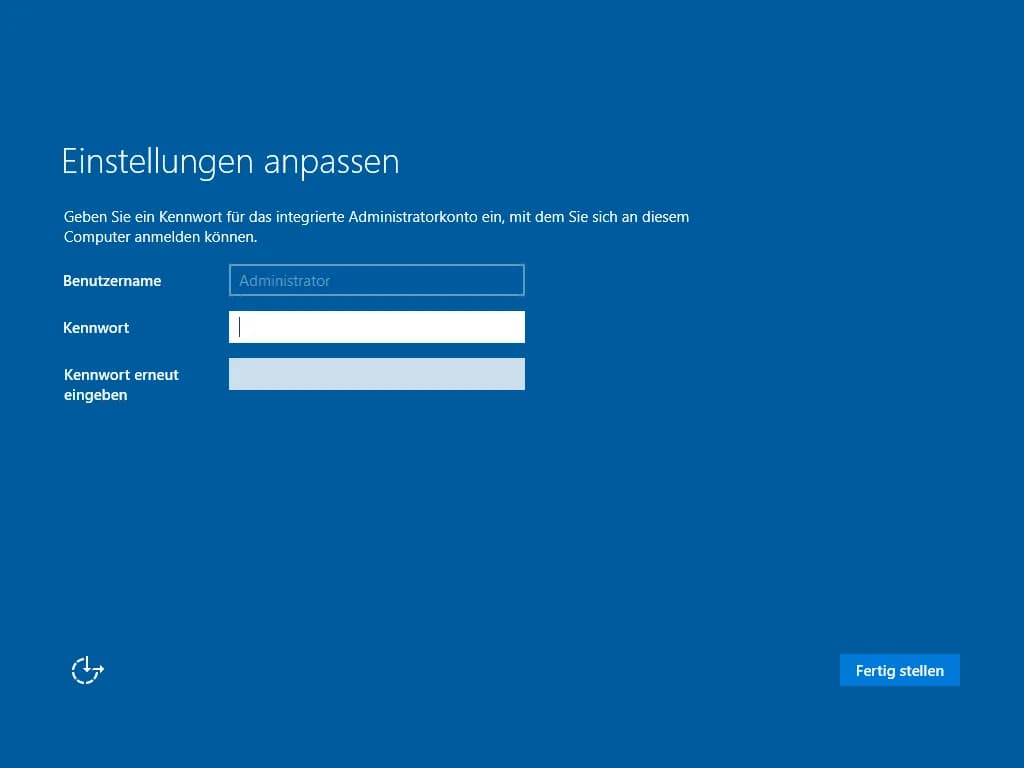
Zum Schluss fragt Windows nach dem Kennwort für das Konto „Administrator“. Es muss Groß- und Kleinbuchstaben und Ziffern enthalten. Achtung beim Tippen in der Browser-Konsole: das Tastaturlayout im Installer ist Deutsch, Sonderzeichen landen je nach eigener Tastatur woanders. Nimm für den Anfang ein Kennwort ohne Sonderzeichen und ändere es später über den Remotedesktop.
Danach kommt der Sperrbildschirm. Strg+Alt+Entf lässt sich im Browser nicht einfach tippen, dafür hat die Konsole oben einen eigenen Knopf „Strg + Alt + Entf“.
VirtIO-Treiber für Netzwerk und Gastagent
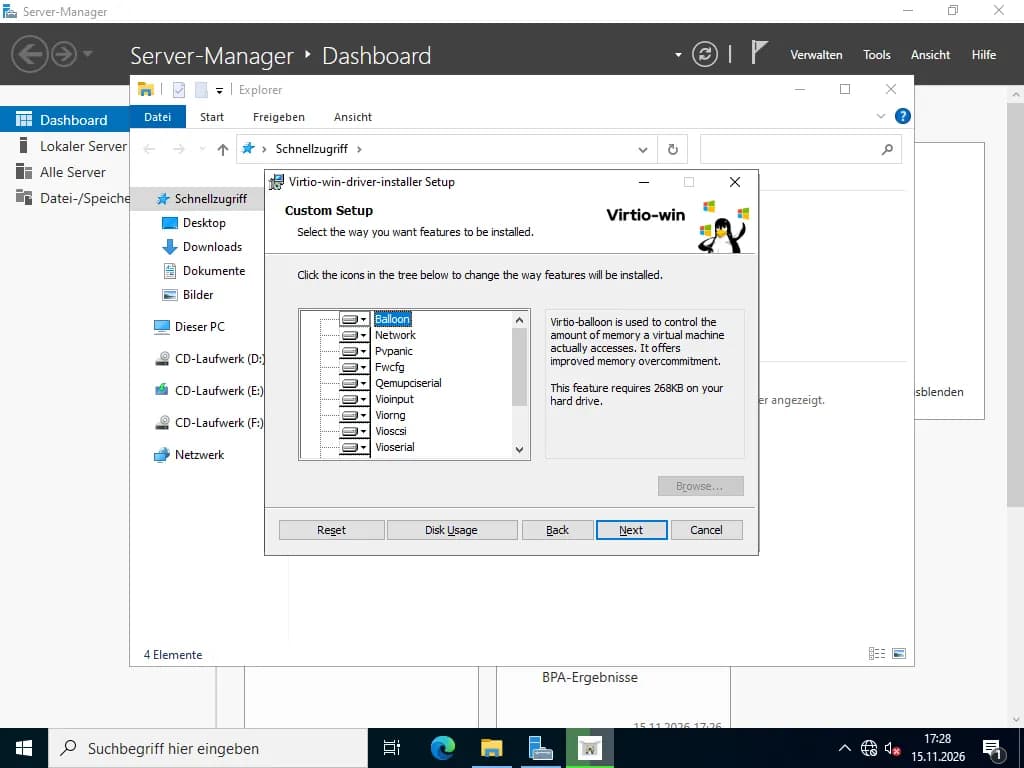
Nach der Anmeldung hat Windows noch kein Netzwerk, die virtuelle Netzwerkkarte braucht ebenfalls einen Treiber. Er liegt auf demselben VirtIO-Medium. Öffne den Explorer, dort steht es als CD-Laufwerk mit „virtio-win“ im Namen, im Test unter F:.
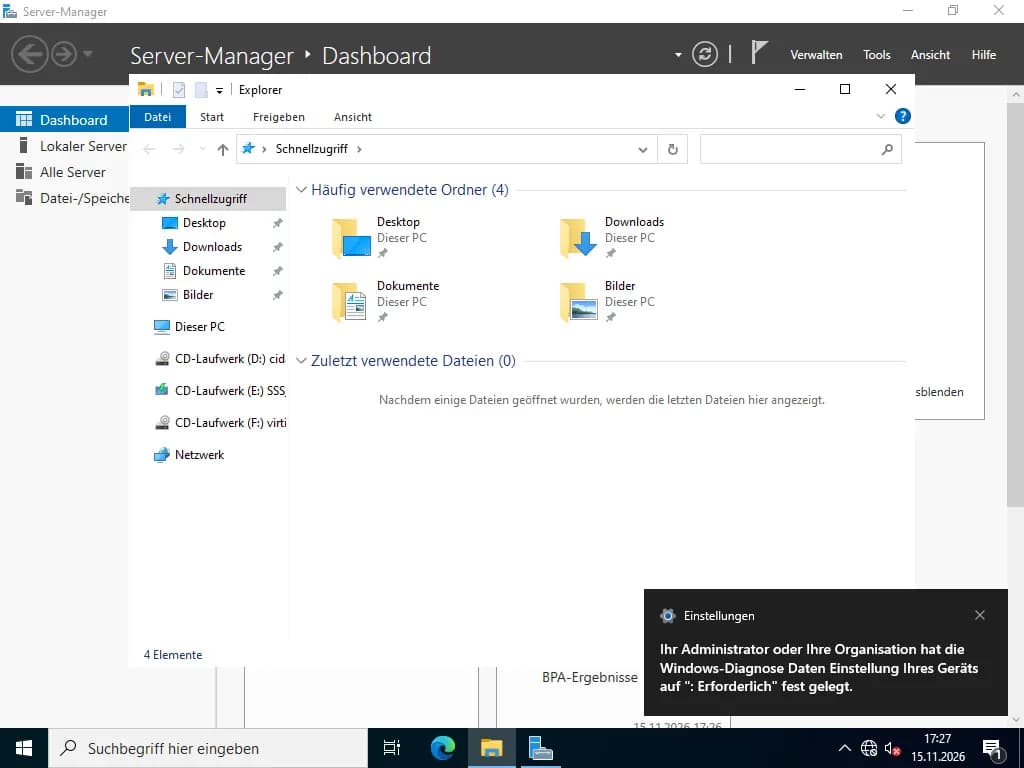
Starte darauf „virtio-win-guest-tools.exe“, stimm den Lizenzen zu und lass die Auswahl, wie sie ist. Das Paket installiert alle VirtIO-Treiber und den QEMU-Gastagenten in einem Rutsch. Im Test waren die Treiber nach 25 Sekunden drin, die Netzwerkkarte war sofort da, ein Neustart war nicht nötig.
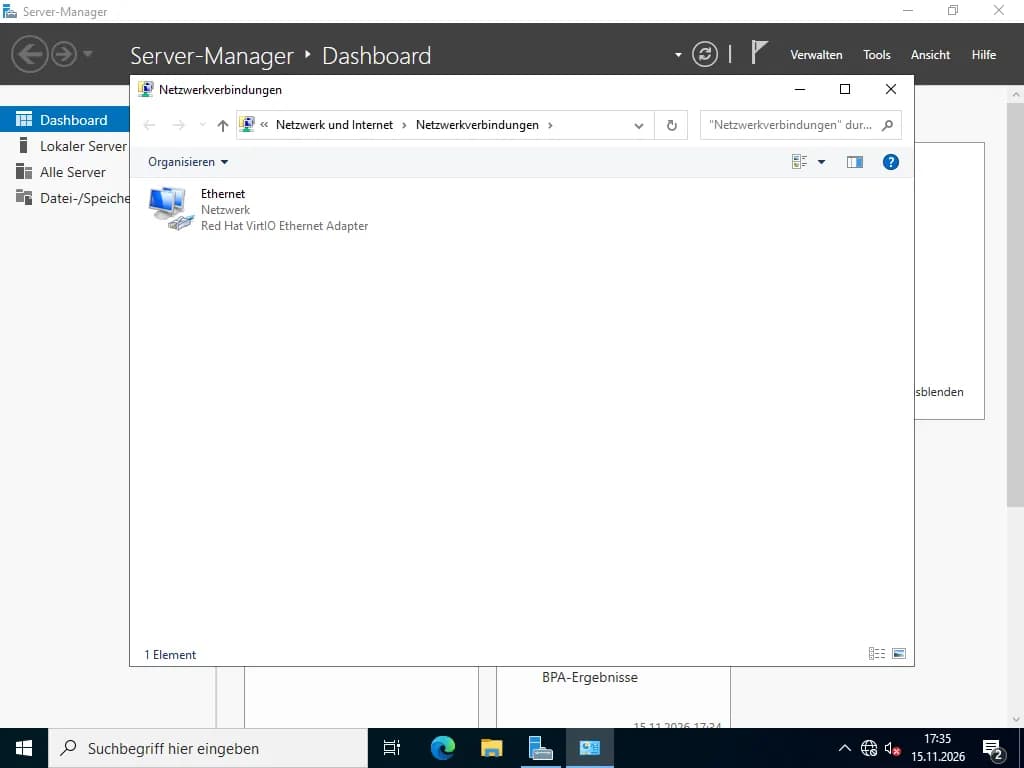
Ob es geklappt hat, siehst du unter Netzwerkverbindungen (Windows-Taste + R, „ncpa.cpl“): dort steht jetzt ein Adapter „Red Hat VirtIO Ethernet Adapter“. Fragt Windows, ob der PC im Netzwerk gefunden werden soll, antworte mit „Nein“, für einen Server im Internet ist das die richtige Wahl.
Feste IP-Adresse eintragen
Bei uns verteilt kein DHCP-Server Adressen, Windows braucht deshalb die Daten, die du dir vorher notiert hast. Doppelklick auf den Adapter, „Eigenschaften“, dann „Internetprotokoll, Version 4 (TCP/IPv4)“ und noch einmal „Eigenschaften“. Dort „Folgende IP-Adresse verwenden“: deine IPv4-Adresse, Subnetzmaske 255.255.255.0, dein Gateway, und zwei DNS-Server, zum Beispiel 1.1.1.1 und 1.0.0.1.
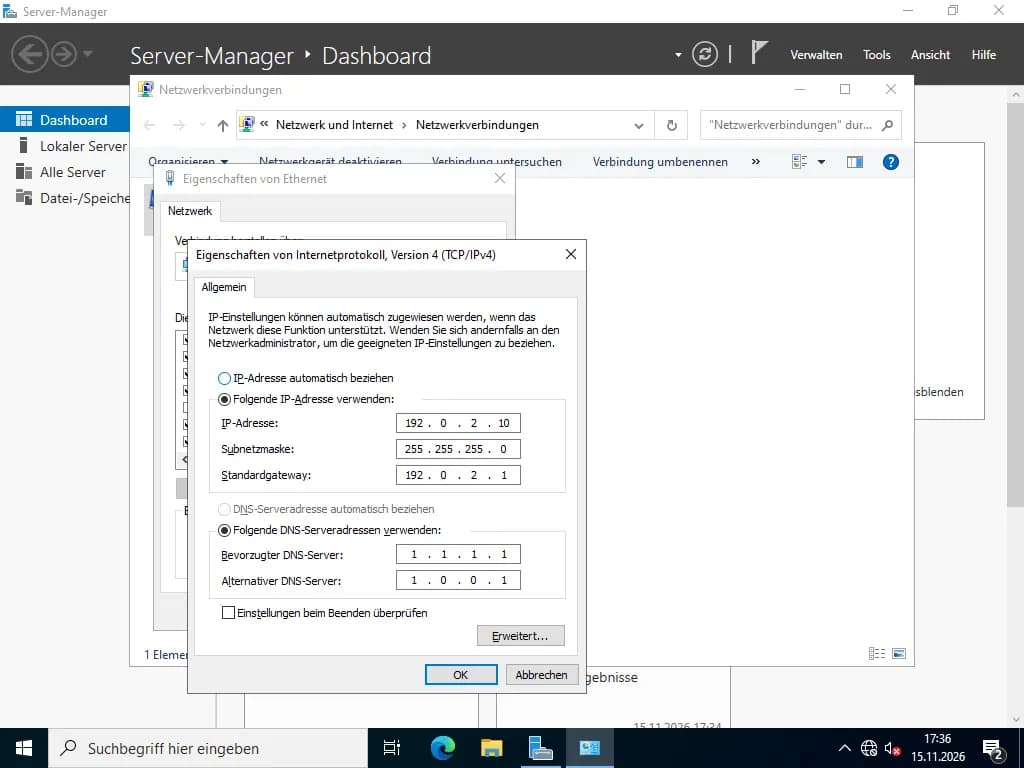
Nimm genau die Adresse, die zu deinem Server gehört. Jede andere wird von unserem Netz verworfen, das ist Absicht und schützt die anderen Kunden. Eine Grenze unseres Tests: alle öffentlichen Ryzen-Adressen sind gerade an Kunden vergeben, die Testmaschine hing deshalb an einem internen Netz. Den Weg über eine echte Adresse ins Internet haben wir mit Windows nicht gemessen. Bekommst du nach dem Eintragen keine Verbindung, schreib uns ein Ticket.
Remotedesktop einschalten
Windows-Taste + R, „SystemPropertiesRemote“ eingeben, im Reiter „Remote“ die Option „Remoteverbindung mit diesem Computer zulassen“ wählen. Windows gibt dabei selbst den Port 3389 in seiner Firewall frei und meldet das in einem Hinweisfenster. Den Haken bei „Authentifizierung auf Netzwerkebene“ lässt du gesetzt.
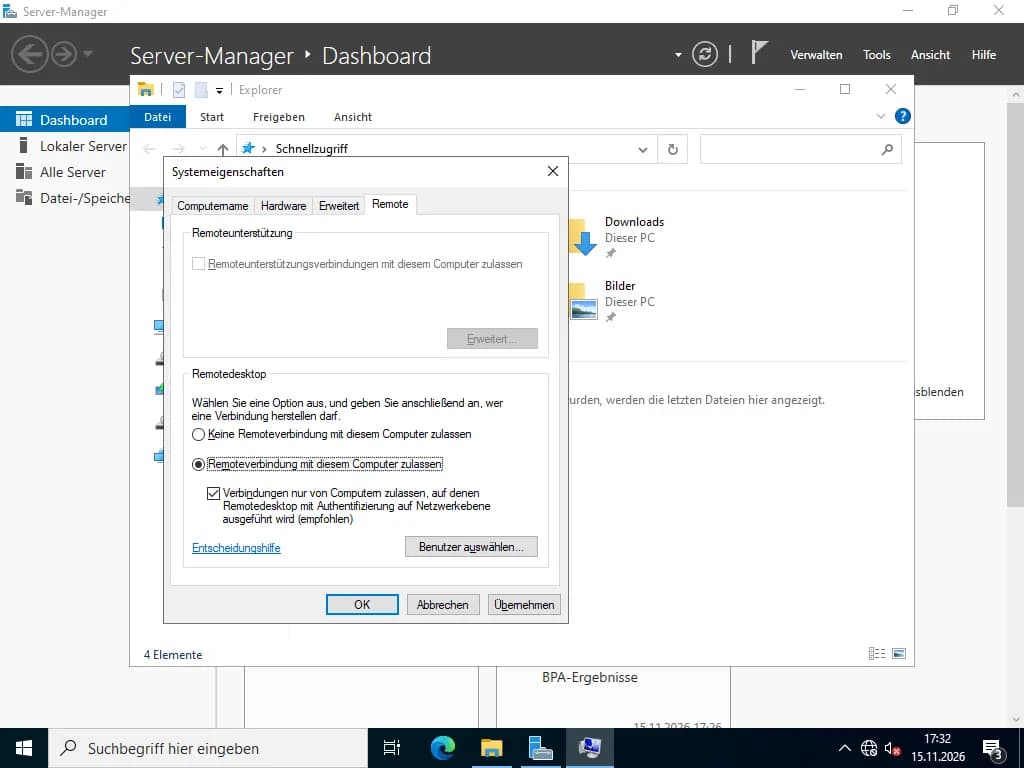
Gemessen haben wir: der Dienst antwortet auf Port 3389 und verlangt die Anmeldung auf Netzwerkebene, auch nach einem Neustart wieder, dann 12 Sekunden nach dem Start. Verbinden kannst du dich mit „Remotedesktopverbindung“ unter Windows oder der App „Windows App“ auf dem Mac, Benutzer „Administrator“.
Ein offener Remotedesktop wird im Internet innerhalb von Stunden gefunden und mit Kennwörtern beworfen. Gib Port 3389 deshalb in der Firewall im Kontrollpult nur für deine eigene IP-Adresse frei, nicht für alle.
Zum Schluss: ISO auswerfen
Erst wenn die Treiber installiert sind, im Pult unter „ISO“ auf „Auswerfen“. Das nimmt beide Laufwerke heraus, auch das mit den Treibern. Bei laufendem Server wirkt das beim nächsten Neustart, ab dann startet er direkt von der Platte, ohne die Frage nach der CD. Im Test war der Remotedesktop nach diesem Neustart nach 12 Sekunden wieder erreichbar.
Was danach anders ist
Ein selbst installiertes Windows gehört ganz dir, mit allen Folgen. „Root-Passwort“, die Betriebssystem-Vorlagen und die Apps im Pult greifen nicht mehr, denn sie sind für unsere Linux-Vorlagen gebaut. „Neu installieren“ setzt den Server wieder auf ein Linux zurück und löscht Windows dabei. Start, Neustart und Herunterfahren aus dem Pult funktionieren weiter (den Neustart haben wir gemessen), der Gastagent aus dem VirtIO-Paket läuft. Sicherungen im Pult nehmen die ganze Maschine auf; eine Wiederherstellung mit Windows haben wir nicht getestet. Updates spielst du selbst ein, über Windows Update.
Zur Lizenz noch einmal genau: die Evaluation-Fassung aktiviert sich online und läuft dann 180 Tage. Ohne Internetverbindung zeigte unsere Testmaschine einen Aktivierungszeitraum von nur 10 Tagen. Danach trägst du deinen eigenen Schlüssel ein (Einstellungen, Aktivierung); die Kosten dafür entstehen bei Microsoft oder deinem Händler, nicht bei uns.
Ob gerade Ryzen-VPS frei sind, zeigt die Tarifseite. Für bestehende Ryzen-Server gilt die Anleitung unverändert.
- Ryzen-VPS ansehenTarife und ob gerade bestellbar
- Lieber Linux: erste SchritteSSH und Firewall auf dem frischen VPS
- Alle VPS-LinienXeon in Frankfurt, Ryzen in Nürnberg